【JIN】【カスタマイズ】【追加CSS】サムネイルに重なるカテゴリー名をタイトル下に移動する
admin
AsaLife(朝ライフ)

新しいブログを作りたいのに PS Auto Sitemap のプラグインがインストールできない、どうしよう・・・

というときにご参考ください。代替手段として「WP Sitemap Page」というプラグインでも同様のサイトマップを作成することができます。
この記事では、「WP Sitemap Page」というプラグインを使って「html形式のサイトマップを簡単に作成する手順」を解説します。
この記事は、JIN:Rをご利用のケースを想定した画面キャプチャを利用しています。他のWordPressテーマをご利用の方は、適宜読み替えて設定を進めてください。
WP Sitemap Page というプラグインは、「PS Auto Sitemap」と同様、html形式でサイトの記事一覧を作ることができるものです。簡単な設定で、カテゴリ別の記事一覧を作ることができます。
手動で毎回リンクを更新する方法もありますが、それだと新しい記事を公開するたびに記事一覧のページの更新も必要です。このプラグインを設定しておくと、新しい記事も自動で記事一覧に反映させることができます。
WP Sitemap Page のプラグインは、WordPress のプラグインページから追加することができます。PS Auto Sitemap の代わりにhtml形式のサイトマップを探している方は、似たような設定ができるとお考え下さい。
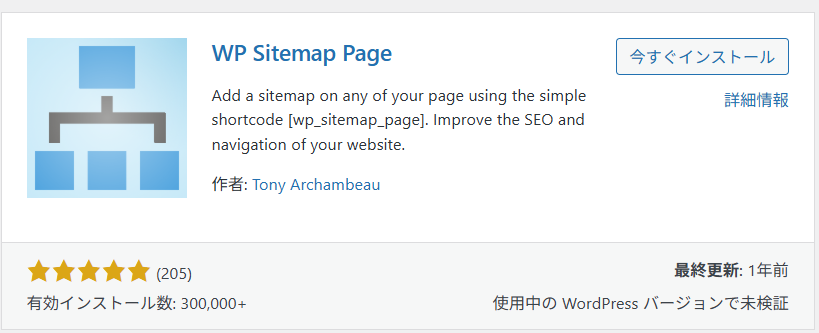
プラグインを追加 > 検索窓に「WP Sitemap Page」を入力 > 検索して下記のプラグインを見つけてください。そして「今すぐインストール」します。
インストール後、プラグインの一覧を確認します。
プラグインがまだ有効になっていない場合は、「有効化」している状態にします。
WP Sitemap Page のプラグインの設定は、用意されているいくつかのhtmlコードを使って実施します。そのコードは、プラグインの設定画面で説明されています。まずは設定画面に移動してから、設定したいコードを選んで構成します。順番に説明します。
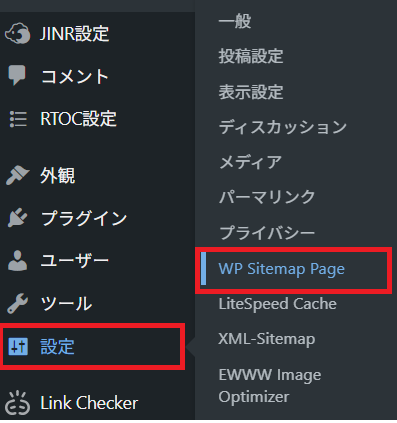
「設定」から「WP Sitemap Page」を選択。
サイトマップは記事一覧なので、Google 側にはインデックスを作らなくてもよいページであることがほとんどです。あくまで、サイトに訪れた人たちがパッと見て記事一覧を見たいときに使うページだからです(= この記事一覧自体をGoogleにTop表示させたいわけではない)。
記事一覧として利用する場合には、下記のようにnofollow属性を追加しましょう。

どの記事をサイトマップ(記事一覧)に表示するかを設定します。
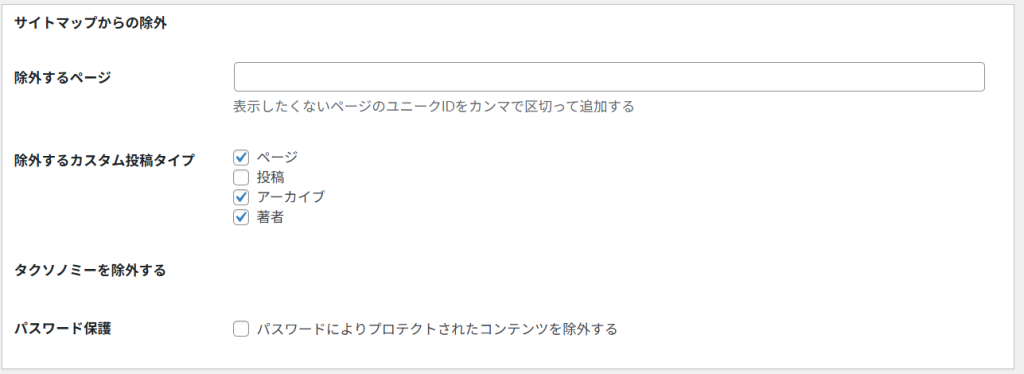
設定画面を下の方にスクロールして、下記の設定画面から除外対象にチェックをします。ページを直接指定することもできます。
ページは「固定ページ」のこと。今回は「投稿」した記事のみサイトマップで表示されるように設定を進めます。
サイトマップの表示方法を設定するには、まずコードの種類を確認することから始めましょう。「使い方」のタブを選択すると、コードの種類の一覧が確認できます。WP Sitemap Page の設定方法は、html のコードを組み合わせて表示形式をカスタマイズできるような仕組みになっています。

一覧が確認できたら、今度はサイトマップ用に固定ページ(もしくは記事)を新規に用意します。組み合わせたいコードが確認できたら、固定ページの本文に「html」として先ほどのコードを入力します。
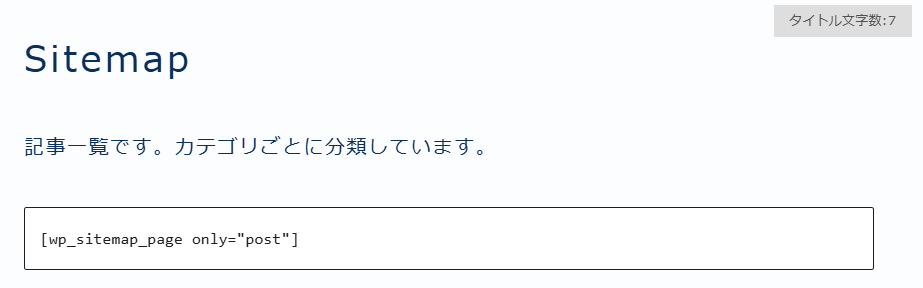
たとえば、下記は記事(post)を表示する場合の設定です。
以降、WP Sitemap page を新規設定した別のブログサイトのキャプチャ画像を使いながら解説します。
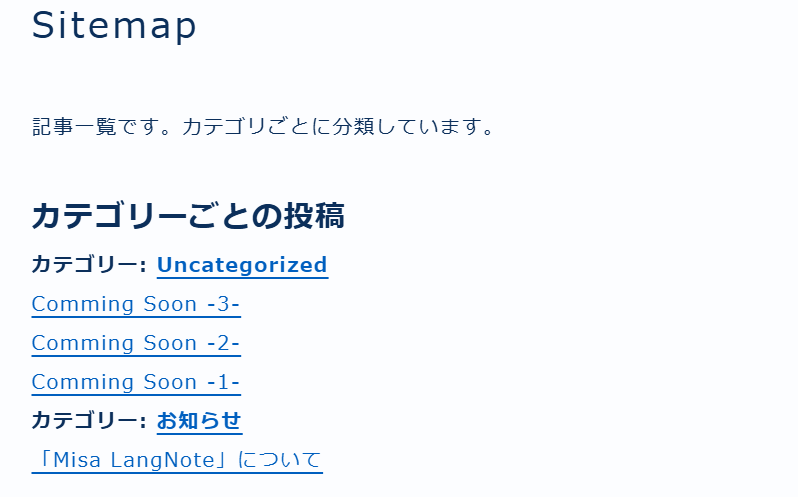
上記の設定をすると、実際のプレビュー画面ではこんな風に見えます。
ここまでが、まず基本の設定です。このあとに見た目を整えるには、追加CSSを活用します。
標準設定の見た目はそこまで美しいかといわれると、賛否は分かれると思います。設定を追加すると、ある程度プラグインの機能で表示を制御できます。
いくつかご紹介します。
[wp_sitemap_page only="post" display_category_title_wording="false"] 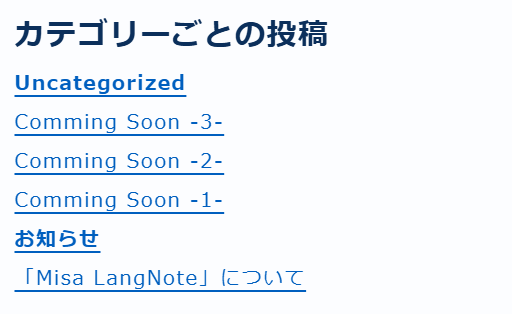
[wp_sitemap_page only="post" display_category_title_wording="false" display_title="false"] 
この場合、プラグインだけでは制御できません。CSSを追記します。
今回は、下記のようなイメージで出力するCSSのコードをご紹介します。

編集途中の方は、一旦固定ページは下書き保存をしてください。
そして「外観 > カスタマイズ > 追加CSS」へ移動します。
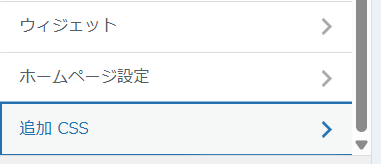
追加CSSの画面に遷移したら、下記のCSSを入力します。入力したら、保存します。
保存後に、固定ページ側に移動して、プレビュー画面で出力結果が反映されているかどうかをご確認ください。
/* サイトマップ全体 */
.wsp-posts-list {
    margin-left: 10px;
}

/* --階層インデント */
.wsp-posts-list ul {
    margin-left: 60px;
    padding-left: 0;
    list-style-type: disc;
}

/* --リンク下線削除 */
.wp-sitemap-page a,
.wp-sitemap-page a:hover,
.wsp-posts-list a,
.wsp-posts-list a:hover,
.wsp-pages-list a,
.wsp-pages-list a:hover {
  text-decoration: none !important;
  border-bottom: none !important;
  box-shadow: none !important;
  background-image: none !important;
}好みの表示になれば、あとはWebサイトから閲覧できるように固定ページを公開しましょう。これで設定は完了です。
WP Sitemap Page は「一発でおしゃれに出力する」というタイプではないため、CSSでのカスタマイズが必要です。WP Sitemap Page を使えば、手動で記事を公開するたびにリンクを追加しなくても、記事を投稿するたびに自動反映されます。工数削減につながりますね。
見やすいサイトを作りたいなぁ、というときにはぜひ設定してみてください^^