アイキャッチ画像を適正サイズにして統一感を出す方法
admin
AsaLife(朝ライフ)

設定手順や内容が古い場合に困ること、ありますよね。読み手にとって、いつの時点の情報なのかが分かる方が記事としては親切です。
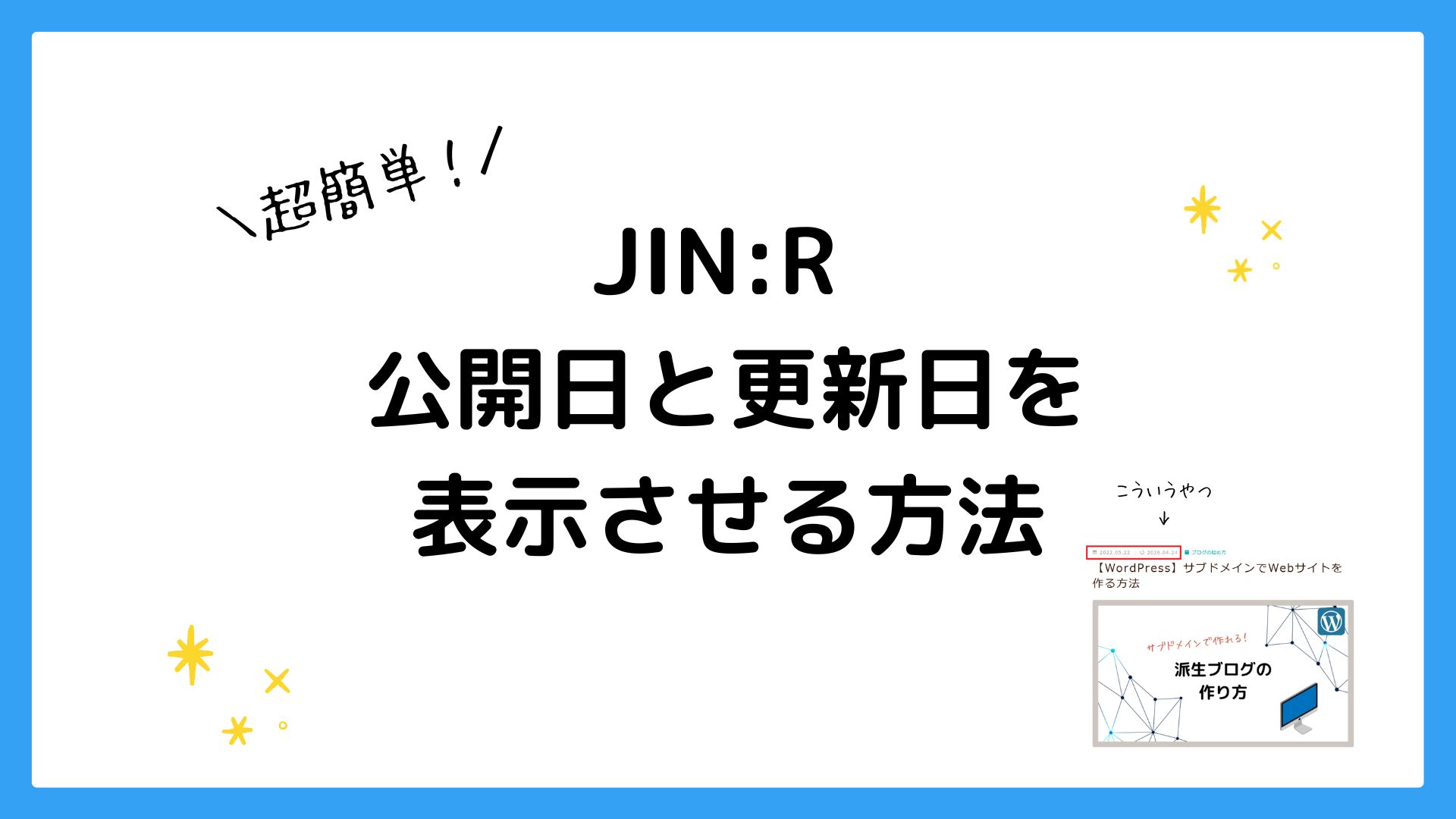
この記事では「ブログ記事の公開日と更新日が読者に分かるように表示させたい」というときの設定方法をご紹介します。
下記の状況に該当する方はご参考ください。
・JINRを利用している
・記事に遷移しても、いつ公開された情報なのかが表示されない状況である
操作自体は、1度設定すれば度の記事にも反映されます。表示させないように戻すことも簡単に設定できます。
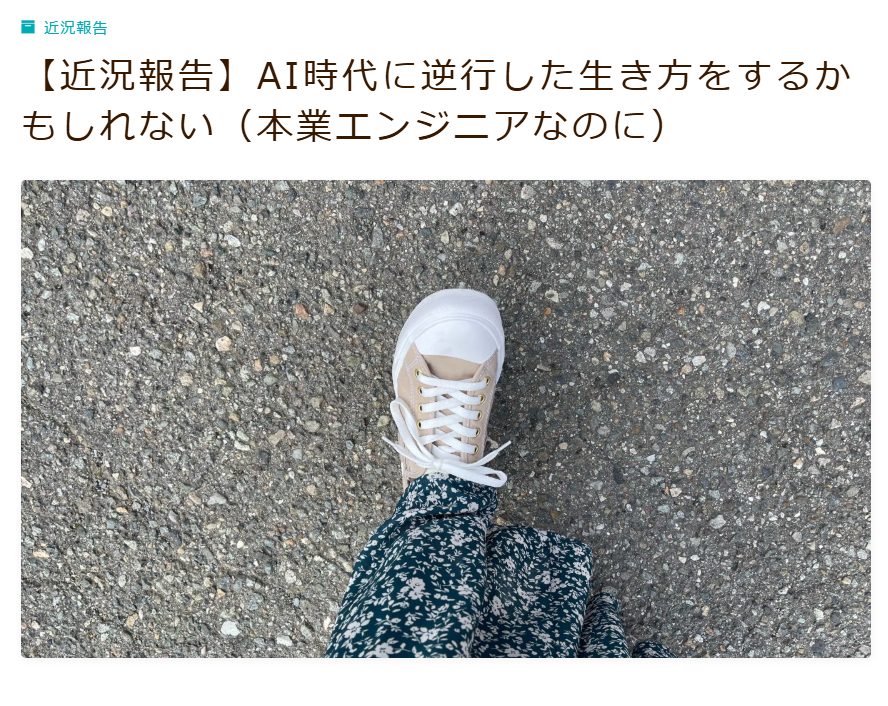
今回は、設定変更前後の状態が分かりやすいように、下記の近況報告の記事ブログを例にご紹介します。

WordPress の設定画面から実施します。
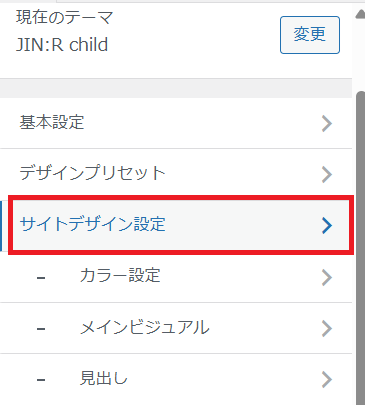
サイトデザイン設定の画面をクリック後、下の方までスクロールします。
「投稿日時の表示」を見つけたら、プルダウンをクリックします。空欄になっている場合、まだ公開日と更新日が表示されない状態になっています。表示したいタイプを選びましょう。
今回、私は「公開日と更新日」を選択します。設定したいものに合わせてご選択ください。
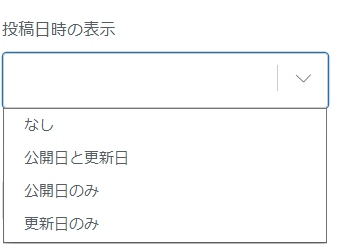
選択後、上部の「公開」をクリックします。
これで反映されます。

設定が反映されているかどうかを確認しましょう。
下記のように表示されていれば、設定は完了です。
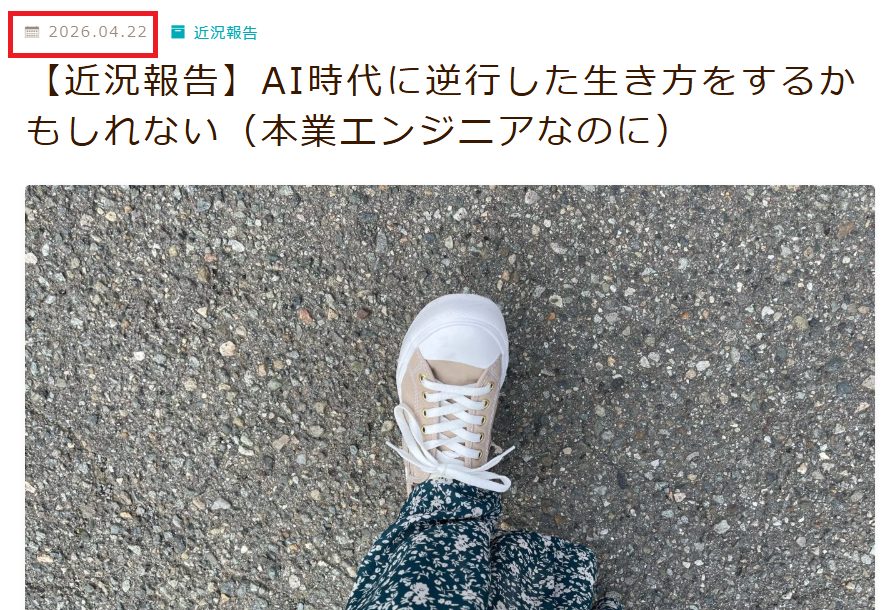
公開日しか表示されていないですね。公開後にまだ一度も更新をしていない場合には、このように公開した日付のみが表示されます。
初回公開後に更新したことがある場合には、最終更新日が表示されます。
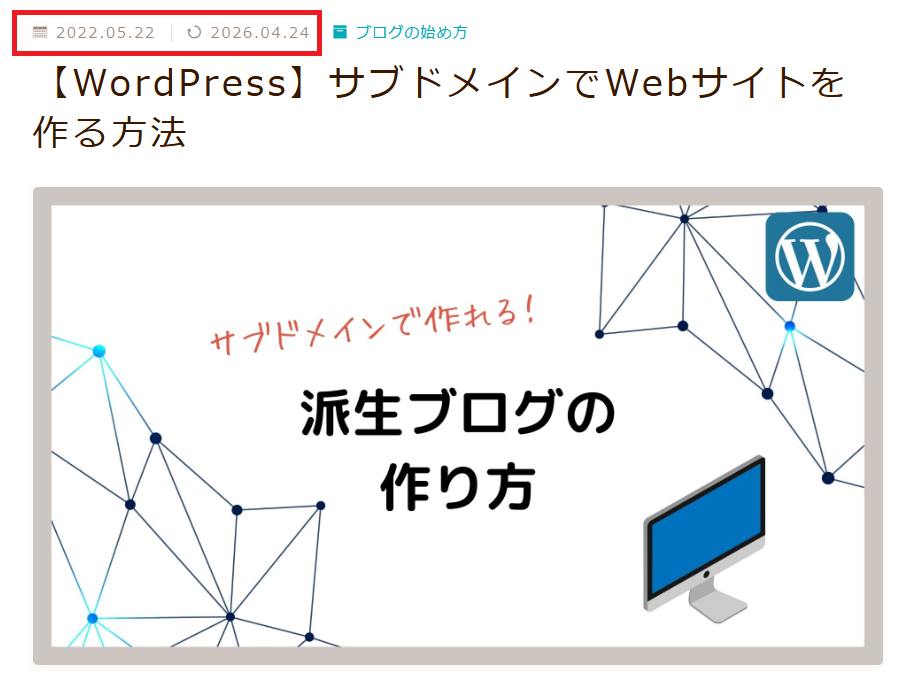
一度の設定ですべての記事に反映されます。
「読み手には最新の情報を届けたい」という場合には「公開日」も「更新日」もわかる方が親切だと思います。読み手側も、これはいつ時点の情報なのかが分かるので、追加調査の要否が分かりやすくなるからです。
一方で、あえて公開時点の日時を伏せたいケースもあるかもしれません。もしくは、最新かどうかがあまり重要ではないサイト構成の場合もあるでしょう。その場合には表示しない選択もアリだと思います。
いずれにしても、JIN:R の場合には設定方法がとても簡単ですので、好きな時に反映方法を変えることができます。試しながら、ご自身のブログサイトに合った公開方法を設定してみてくださいね。
JIN:Rは本当に使いやすくておすすめです。これから個人ブログを始めたいな、書く場所を作りたいな、という方は是非下記からアクセスしてみてくださいね。